
Up nhiều ảnh trong Blog Entry.
04/04/2008 23:00
B1 - Đầu tiên các bạn tạo một tài khoản trong www.photobucket.com – đây là một trang web cho phép bạn có thể up ảnh lên host của họ.
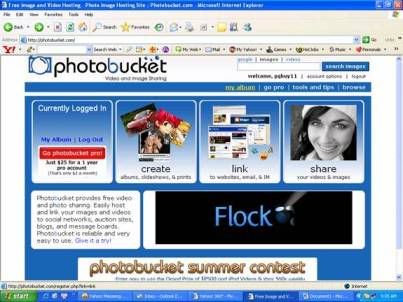
B2. Sau khi đã có một tài khoản trong đó, các bạn up những ảnh của mình lên, bất cứ thứ ảnh gì mà bạn muốn đưa vào trong blog entry.
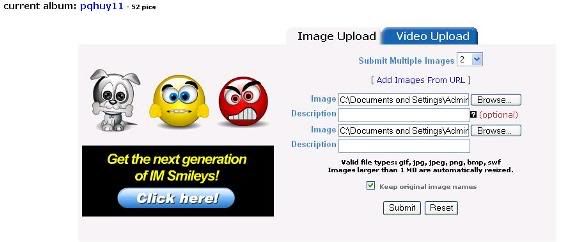
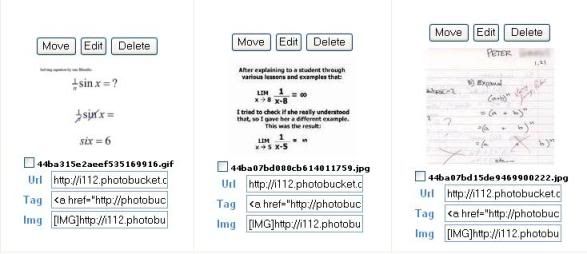
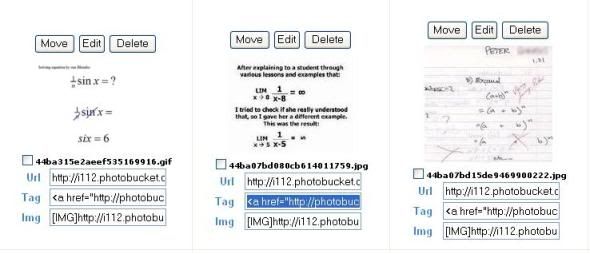
Sau khi up thành công, ảnh của bạn sẽ hiện lên như sau:
B3 – Quay trở về màn hình của Compose blog entry.
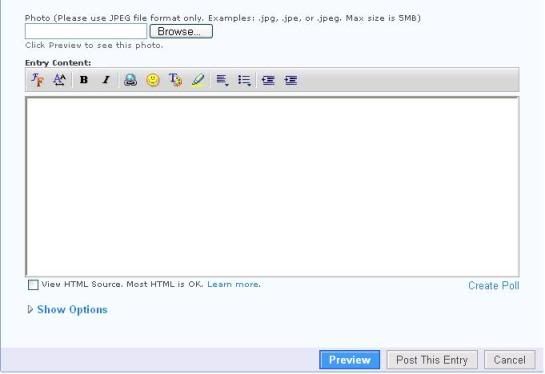
B4 – Chuyển sang chế độ cửa sổ HTML bằng việc tick vào trong ô “View HTML Source. Most HTML is OK”
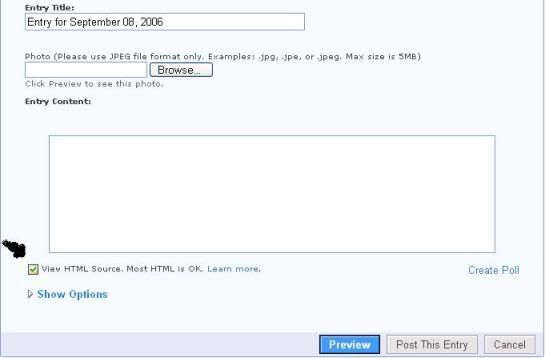
B5 – Quay trở về màn hình chính của photobucket. Copy đoạn code trong khung Tag <a href =…>
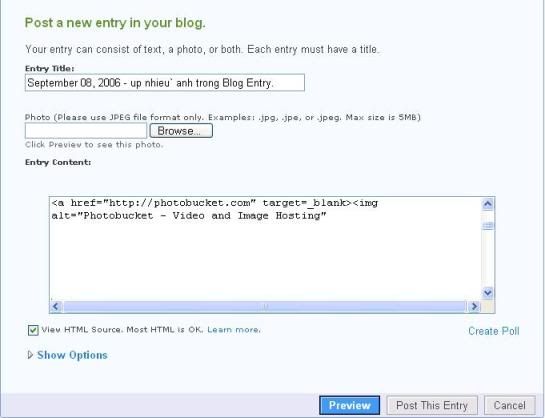
Paste nó vào cửa sổ Blog entry trong định dạng view HTML.
B6. Chuyển cửa sổ Blog entry quay trở lại bình thường bằng việc bỏ dấu tick trông ô “View HTML Source. Most HTML is OK”
B7. Ngắm thành quả của bạn nào.
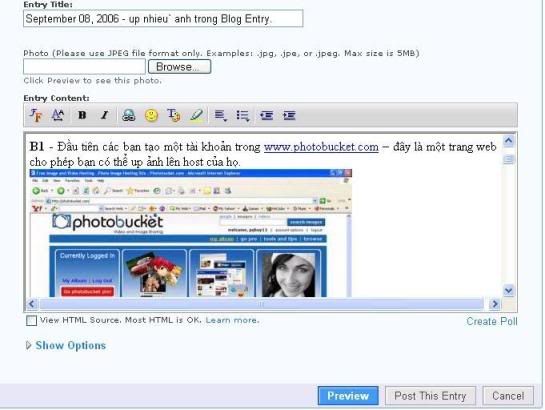
Chú ý: để ảnh được up lên đẹp, blog entry cân đối, tất cả các ảnh up lên với chiều ngang nên nhỏ hơn 500 pixel.
Các bạn có thể dùng Paint hoặc Ms picture manager để làm điều đó.
Tất nhiên còn rất nhiều cách khác hay hơn nếu bạn dùng trình duyêt firefox. Tuy nhiên trong khuôn khổ bài viết này tôi không đề cập đến nó.
Hy vọng các bạn sẽ tự tìm cho mình một điều thú vị sau khi đã đọc bài viết này